اَوِستا مگ
Preset C انویدیا؛ آموزش فعال کردن Frame Generation سریعتر

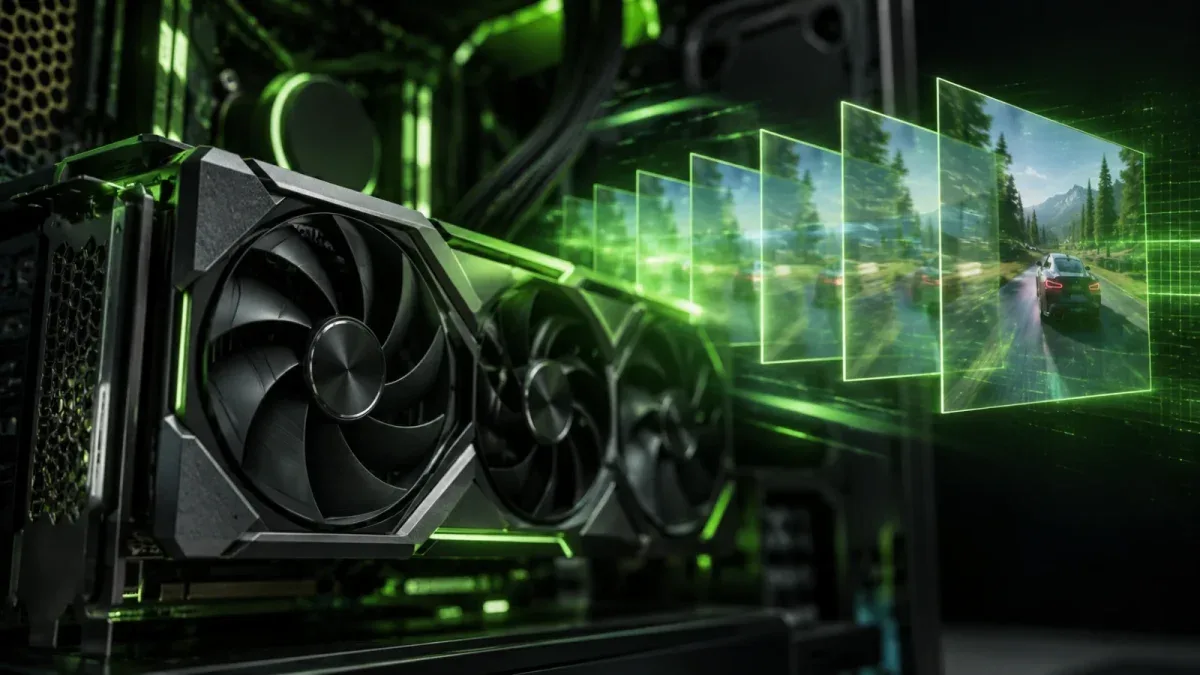
Preset C نام حالت جدید و سریعتر Frame Generation انویدیاست که در ۱۳ اکتبر ۲۰۲۶ بهصورت بتا در برنامهی NVIDIA App منتشر شد. این حالت روی کارتهای گرافیک سری ۴۰، سری ۵۰ و لپتاپهای RTX Spark کار میکند و طبق اعلام انویدیا روی RTX 5060 تا ۳۵ درصد فریم بیشتری نسبت به حالت قبلی میدهد. در این آموزش اَوِستا مگ توضیح میدهیم Preset C دقیقاً چه کار میکند، چه زمانی ارزش فعال کردن دارد و قدمبهقدم آن را روشن میکنیم.
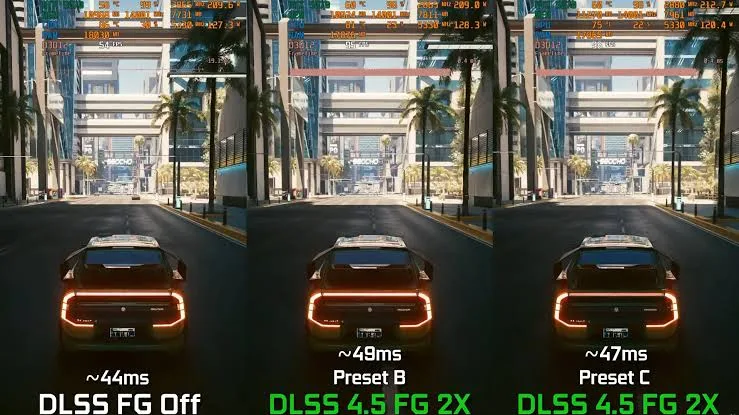
Preset C چیست؟
فناوریهای Frame Generation، Multi Frame Generation و Dynamic Multi Frame Generation انویدیا برای ساخت فریمهای میانی از دو مدل هوش مصنوعی استفاده میکنند:
- مدل اول: با استفاده از دادههای بازی مثل بردارهای حرکت (Motion Vectors) و عمق، حرکت اشیا بین دو فریم رندرشده را درک میکند.
- مدل دوم: جریان نوری (Optical Flow) را برای بخشهایی مثل رابط کاربری (UI) یا افکتهای ریتریسشده محاسبه میکند.
Preset C مدل دوم را با یک الگوریتم سریعتر و سبکتر جایگزین میکند. نتیجه، فریم بیشتر به قیمت افت جزئی کیفیت تصویر است. انویدیا آن را «حالت Performance برای Frame Generation» مینامد.
Preset C روی کدام کارتها کار میکند؟
| سختافزار | پشتیبانی از Preset C |
|---|---|
| GeForce RTX سری ۵۰ (دسکتاپ و لپتاپ) | بله |
| GeForce RTX سری ۴۰ (دسکتاپ و لپتاپ) | بله |
| لپتاپهای RTX Spark | بله |
| GeForce RTX سری ۳۰ و قدیمیتر | خیر (Frame Generation انویدیا را ندارند) |
این یکی از معدود قابلیتهای جدید انویدیاست که صاحبان کارتهای سری ۴۰ هم بلافاصله از آن بهره میبرند؛ برخلاف DLSS 5 که فعلاً فقط برای سری ۵۰ در دسترس است.
آموزش فعال کردن Preset C قدمبهقدم
برای استفاده از این حالت، باید نسخهی بتای NVIDIA App را نصب کنید. مراحل طبق راهنمای رسمی انویدیا:
- آخرین نسخهی NVIDIA App را از سایت انویدیا یا از داخل خود برنامه نصب کنید.
- برنامه را باز کنید و به مسیر Settings ← About بروید.
- گزینهی Opt in to access Beta or experimental features را تیک بزنید.
- چند لحظه صبر کنید تا بهروزرسانی بتا دانلود شود، سپس روی پیام روی صفحه کلیک کنید تا نصب شود.
- پس از نصب، به بخش Graphics بروید و بازیای را انتخاب کنید که از Frame Generation، Multi Frame Generation یا Dynamic Frame Generation پشتیبانی میکند. اگر میخواهید روی همهی بازیها اعمال شود، از بالای صفحه Global Settings را انتخاب کنید.
- پایین بیایید تا به بخش Driver Settings برسید.
- روی DLSS Override – Model Presets کلیک کنید.
- گزینهی Custom را انتخاب کنید.
- از منوی کشویی Frame Generation گزینهی Preset C را انتخاب کنید. اگر Preset C را نمیبینید، یک بار سیستم را ریاستارت کنید.
- روی Apply کلیک کنید.
بعد از اعمال تنظیمات، بازی را اجرا کنید و Frame Generation را از داخل تنظیمات گرافیکی بازی روشن کنید.
چه زمانی Preset C را فعال کنیم؟
Preset C همیشه بهترین انتخاب نیست. این راهنما کمک میکند تصمیم بگیرید:
- کارت میانرده یا پایینرده دارید (مثل RTX 5060 یا RTX 4060): بیشترین سود را میبرید. ۳۵ درصد فریم بیشتر روی کارتهای ضعیفتر تفاوت محسوسی ایجاد میکند.
- مانیتور با نرخ نوسازی بالا دارید (۱۶۵ یا ۲۴۰ هرتز): Preset C کمک میکند به سقف نرخ نوسازی نزدیکتر شوید.
- بازی رقابتی یا سریع انجام میدهید: افت جزئی کیفیت در حرکت سریع کمتر به چشم میآید.
- کارت قدرتمند دارید (RTX 5080 یا 5090) و فریم کافی است: بهتر است از حالت پیشفرض استفاده کنید تا بهترین کیفیت را داشته باشید.
- بازیهایی با رابط کاربری شلوغ: چون مدل دوم مسئول بخشهایی مثل UI است، ممکن است در این بخشها کمی آرتیفکت ببینید؛ امتحان کنید و اگر آزارتان داد، برگردید.
یک نکتهی مهم دربارهی تأخیر ورودی
Frame Generation در هر حالتی فریمهای ساختگی تولید میکند و تأخیر ورودی را کاهش نمیدهد. برای بهترین حس بازی، فریم پایه (قبل از Frame Generation) را حداقل در حد ۵۰ تا ۶۰ فریم نگه دارید و NVIDIA Reflex را روشن کنید. Preset C فریم نهایی را بالا میبرد، اما جای فریم پایهی خوب را نمیگیرد.
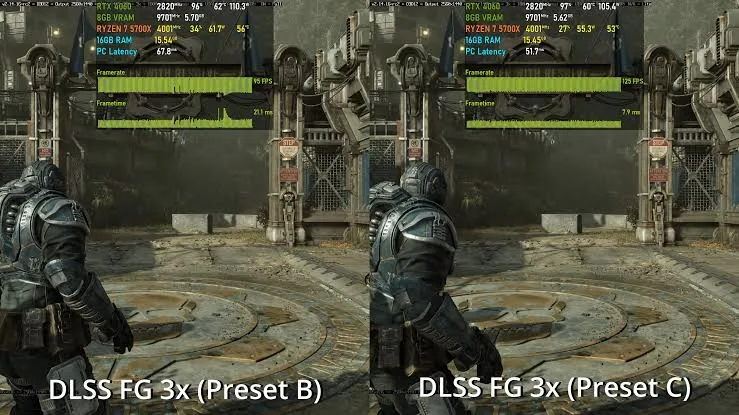
Preset C در RTX Remix
از ۲۳ اکتبر ۲۰۲۶، حالت سریعتر Frame Generation همراه با DLSS 5 به RTX Remix هم اضافه میشود؛ یعنی مادسازهایی که بازیهای کلاسیک را با Path Tracing بازسازی میکنند، میتوانند از این حالت برای فریم بیشتر استفاده کنند.
مشکلات احتمالی و راهحل
- Preset C در لیست نیست: مطمئن شوید نسخهی بتا نصب شده و سیستم را ریاستارت کنید.
- بازی موردنظر در لیست نیست: فقط بازیهایی که از Frame Generation پشتیبانی میکنند این تنظیم را دارند. از Global Settings استفاده کنید.
- ناپایداری یا کرش: چون این قابلیت بتاست، اگر مشکل دیدید تنظیم را به Default برگردانید.
- هنوز روی ویندوز ۱۰ هستید: درایورهای Game Ready از نوامبر ۲۰۲۶ فقط روی ویندوز ۱۱ منتشر میشوند. جزئیات را در مقالهی پایان پشتیبانی درایور انویدیا از ویندوز ۱۰ بخوانید.
سؤالات متداول درباره Preset C
آیا Preset C رایگان است؟
بله؛ از طریق NVIDIA App و بدون هزینه در دسترس است.
Preset C با DLSS 5 فرق دارد؟
بله. DLSS 5 نور و متریال صحنه را با هوش مصنوعی بهتر میکند، اما Preset C فقط سرعت Frame Generation را بالا میبرد. این دو مستقل از هم هستند.
آیا برای کارتهای AMD هم معادلی هست؟
AMD فناوریهای خودش مثل FSR و Fluid Motion Frames را دارد، اما Preset C مخصوص کارتهای انویدیاست.
جمعبندی
Preset C یک راه ساده و رایگان برای گرفتن تا ۳۵ درصد فریم بیشتر از Frame Generation است و صاحبان کارتهای سری ۴۰ و ۵۰ هر دو از آن بهره میبرند. اگر کارت میانرده یا مانیتور پرسرعت دارید، حتماً امتحانش کنید. برای ارتقا یا خرید سیستم گیمینگ جدید، صفحهی سیستم گیمینگ را ببینید یا از مشاوره خرید کامپیوتر کمک بگیرید. راهنمای رسمی را هم در صفحهی NVIDIA App ببینید.